Clé de sécurité : le PIN, l’USB et le NFC ne suffisent pas toujours
Une clé de sécurité sert à prouver que vous êtes bien la bonne personne au moment de vous connecter à un compte. Contrairement à un simple mot de passe, elle repose sur un objet physique que vous possédez, souvent complété par un code confidentiel. C’est une solution utile pour renforcer l’accès à un compte personnel, professionnel ou scolaire, à condition de comprendre ses formats, ses prérequis et ses limites.
Ce qu’est vraiment une clé de sécurité
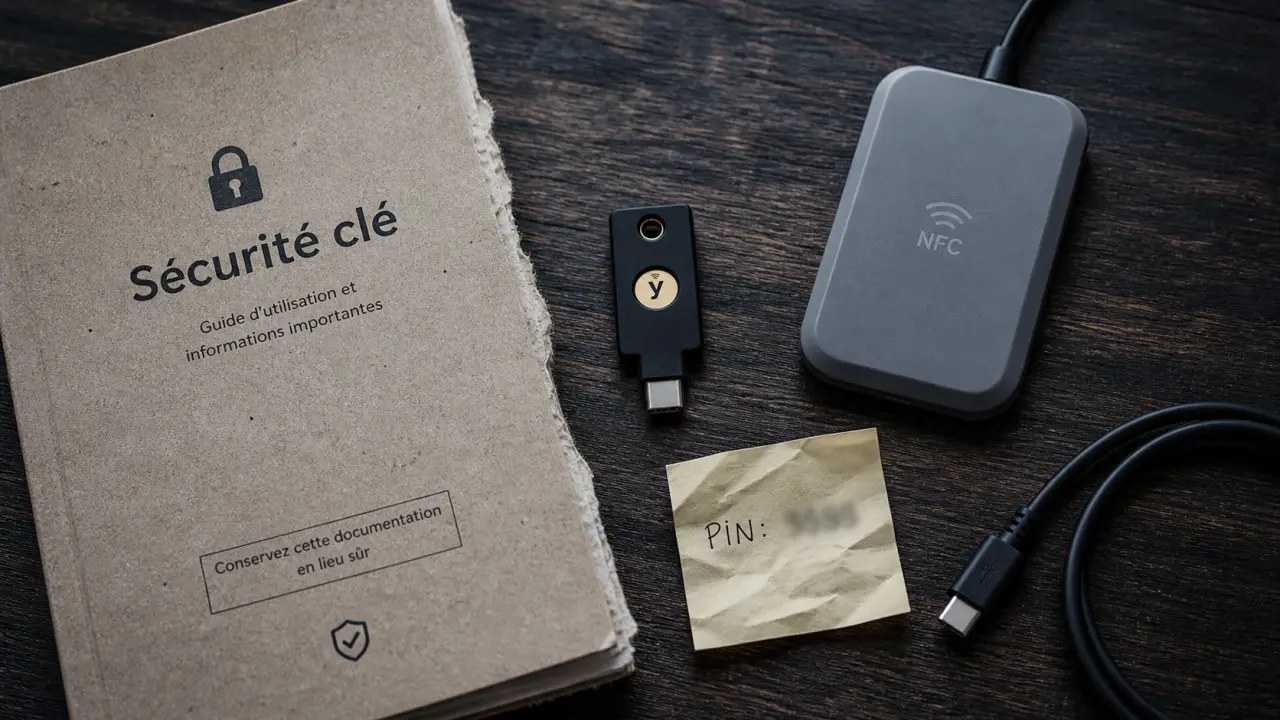
Une clé de sécurité est un appareil physique utilisé comme méthode de vérification lors d’une connexion. Elle peut prendre la forme d’une petite clé USB, d’un dispositif compatible NFC ou d’un modèle qui combine plusieurs modes de connexion. Son rôle est simple : ajouter une preuve matérielle à l’identification, pour qu’un mot de passe volé ne suffise pas à accéder au compte.
Une protection fondée sur la possession
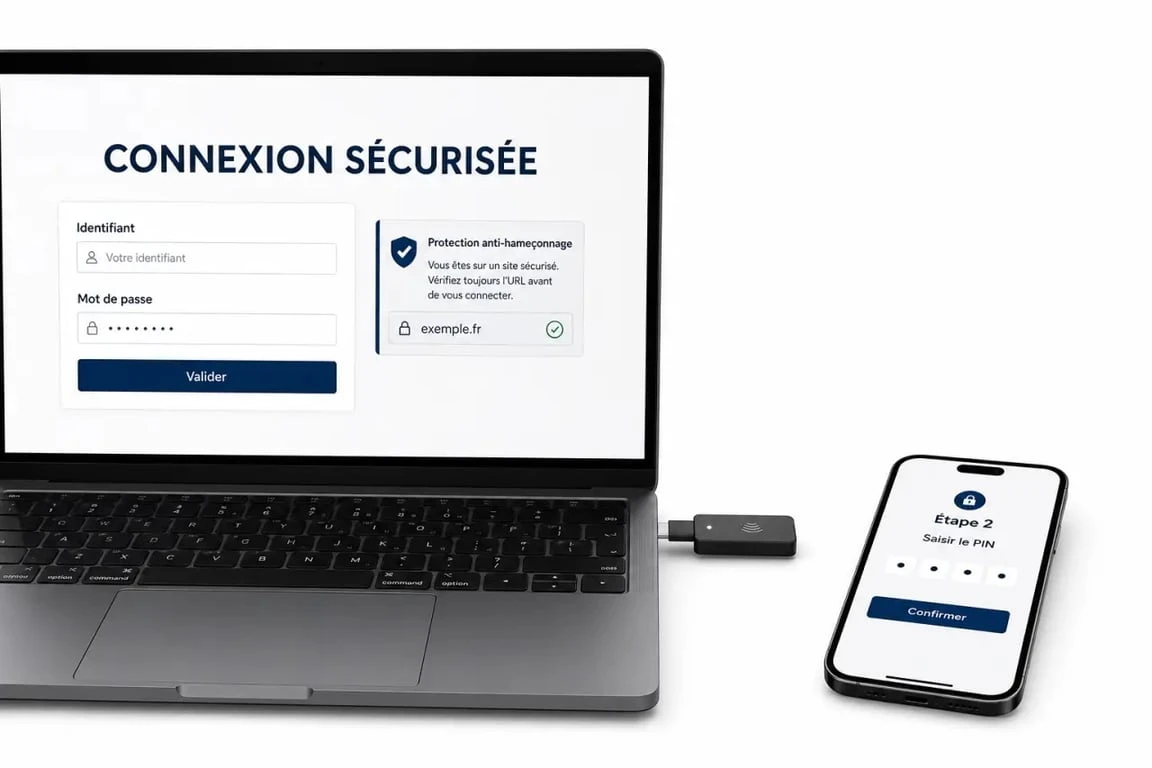
Le principe est celui de l’authentification forte : vous devez posséder la clé et, dans de nombreux cas, saisir un code confidentiel unique, souvent appelé PIN. La clé ne sert donc pas seulement à “ouvrir” un accès. Elle confirme que la demande de connexion vient bien d’un utilisateur qui a l’objet enregistré sous la main. Lors de la connexion, le service vérifie que la clé enregistrée correspond bien au compte concerné.
Cette logique limite fortement certains risques liés à l’hameçonnage. Si un faux site récupère votre mot de passe, il ne possède pas pour autant votre clé physique. C’est l’une des raisons pour lesquelles les clés de sécurité sont utilisées dans des environnements sensibles, notamment pour des comptes professionnels ou scolaires, où la protection des accès doit rester stricte.
FIDO2, passkey et mot de passe : ne pas tout confondre
Le terme FIDO2 désigne un standard d’authentification moderne qui permet notamment des connexions plus sûres, parfois sans mot de passe. Une clé de sécurité FIDO2 peut donc servir à confirmer une connexion en s’appuyant sur un protocole reconnu, compatible avec certains systèmes, navigateurs et services.
Une clé d’accès, ou passkey, n’est pas exactement la même chose qu’une clé de sécurité physique. La clé d’accès peut être stockée sur un téléphone, un ordinateur ou dans un gestionnaire compatible. La clé de sécurité, elle, est un objet séparé que l’on branche ou que l’on approche d’un lecteur NFC. Dans les deux cas, l’objectif reste de réduire la dépendance au mot de passe, mais l’usage quotidien, la gestion et la récupération ne sont pas identiques.
Quand l’utiliser et ce qu’elle change au quotidien
Une clé de sécurité devient pertinente dès qu’un compte mérite une protection supérieure : messagerie principale, espace professionnel, outils d’administration, services financiers, compte scolaire ou plateforme contenant des données sensibles. Elle évite de faire reposer toute la sécurité sur une information mémorisée ou réutilisée. C’est particulièrement utile quand plusieurs services partagent le même mot de passe ou quand un compte concentre des informations importantes.
Configurer la connexion sans mot de passe FIDO2 sur Windows · Guide officiel Microsoft pour activer l’authentification sans mot de passe avec une clé de sécurité FIDO2 sur Windows.
Connexion, vérification et récupération
Dans un parcours classique, la clé peut servir de méthode de vérification après la saisie d’un identifiant, ou de méthode de connexion dans un environnement configuré pour l’authentification sans mot de passe. Selon le service, vous devrez insérer la clé dans un port USB, l’approcher d’un lecteur NFC, puis saisir votre PIN ou toucher la clé pour confirmer l’action.
Elle peut aussi s’inscrire dans une stratégie de secours. Certaines organisations autorisent plusieurs méthodes alternatives, comme Microsoft Authenticator, Windows Hello, un mot de passe ou une procédure de récupération de compte. L’idée est simple : ne pas dépendre d’un seul moyen d’accès, surtout si la clé protège un compte critique ou un espace professionnel partagé avec des règles d’accès plus strictes.
Le bon réflexe : prévoir une deuxième clé
Un point souvent oublié consiste à enregistrer une clé de secours. Certains environnements permettent d’en enregistrer jusqu’à 10 clés maximum par compte. Cela ne veut pas dire qu’il faut multiplier les clés sans raison, mais qu’il est possible de prévoir une clé principale et une clé conservée en lieu sûr.
Concrètement, cela évite une situation bloquante en cas d’oubli, de perte ou de panne. Une seule clé gardée sur le porte-clés principal protège bien contre le piratage, mais elle reste vulnérable au vol ou à l’égarement. Une seconde clé rangée séparément réduit ce risque. Vous gardez l’accès au compte, sans devoir improviser une récupération compliquée au mauvais moment.
Configurer une clé sans se perdre dans les menus
La configuration dépend du service utilisé, mais le déroulé général reste assez constant : vous ajoutez une nouvelle méthode de sécurité, vous choisissez l’option clé de sécurité, vous connectez la clé, puis vous créez ou confirmez un PIN. Sur un compte professionnel ou scolaire, l’activation peut dépendre des règles définies par l’administrateur.
Les étapes habituelles d’inscription
- Ouvrez l’espace de sécurité du compte, souvent nommé Mon compte, Mon profil ou Informations de sécurité.
- Choisissez l’action d’ajout d’une méthode de vérification.
- Sélectionnez l’option Clé de sécurité, puis le type de connexion, USB ou NFC selon votre modèle.
- Insérez la clé dans le port USB ou approchez-la du lecteur NFC.
- Créez ou saisissez le PIN demandé.
- Validez l’enregistrement, puis donnez éventuellement un nom reconnaissable à la clé.
Nommer clairement la clé est utile si vous en possédez plusieurs. Un libellé simple comme “clé bureau USB-C” ou “clé secours domicile” évite les erreurs au moment de supprimer, de remplacer ou de modifier une méthode enregistrée. Cette précaution prend peu de temps et peut vous éviter une mauvaise manipulation.
Créer ou modifier le PIN
Le PIN protège l’usage local de la clé. Il ne doit pas être confondu avec le mot de passe du compte : il sert à autoriser l’opération sur la clé elle-même. Selon le système, la gestion du PIN peut se faire depuis les paramètres du compte, depuis l’application Paramètres Windows ou via un outil fourni par le fabricant.
Choisissez un code que vous pouvez mémoriser sans l’écrire sur la clé ou dans son étui. Si vous devez modifier le PIN, passez par une interface officielle et évitez les manipulations improvisées. Certaines clés appliquent des règles strictes après plusieurs erreurs, ce qui peut bloquer l’usage ou imposer une réinitialisation.
Compatibilité : les points à vérifier avant d’acheter
Une clé performante ne sert à rien si votre appareil, votre navigateur ou votre organisation ne la prend pas en charge. Avant d’acheter, il faut donc regarder moins le discours commercial que les conditions réelles d’usage : ports disponibles, NFC, système d’exploitation, services compatibles et éventuelles restrictions administrateur.
| Point à vérifier | Pourquoi c’est important |
|---|---|
| USB-A, USB-C ou NFC | La clé doit correspondre aux connecteurs ou au lecteur NFC de vos appareils. |
| Compatibilité FIDO2 | Elle facilite l’usage avec les services modernes d’authentification forte. |
| Navigateur pris en charge | L’inscription peut échouer si le navigateur ne supporte pas la méthode. |
| Compte professionnel ou scolaire | L’administrateur doit parfois activer la fonctionnalité avant qu’elle apparaisse. |
| Système Windows | Certains usages renvoient aux paramètres Windows pour gérer la clé et le PIN. |
Windows, navigateur et activation administrateur
Dans l’univers Microsoft, certains parcours passent par Windows et les informations de sécurité du compte. Les repères techniques cités incluent Windows 10, depuis la mise à jour du 10 mai 2019, ainsi que Windows 11 version 23H2, selon les fonctionnalités visées et les conditions de prise en charge. Cela ne garantit pas automatiquement que tout fonctionnera : le navigateur, le type de compte et la politique de l’organisation restent déterminants.
Si l’option n’apparaît pas, inutile de conclure trop vite que la clé est défectueuse. Vérifiez d’abord que vous utilisez un navigateur compatible, que la clé est correctement branchée ou détectée en NFC, et que votre compte autorise cette méthode. Dans un cadre professionnel ou scolaire, le support technique ou l’administrateur reste souvent le bon interlocuteur.
Supprimer, réinitialiser ou remplacer une clé
La gestion d’une clé de sécurité ne s’arrête pas à son inscription. Il faut savoir la supprimer d’un compte, modifier son PIN, la remplacer en cas de perte ou la réinitialiser avant de la céder. Ces opérations n’ont pas toutes les mêmes conséquences, et les confondre peut vous faire perdre du temps au moment où l’accès au compte devient prioritaire.
Supprimer une clé d’un compte
Supprimer une clé depuis les informations de sécurité retire son association avec le compte concerné. En revanche, cette suppression ne supprime pas forcément les données ou informations d’identification stockées sur la clé elle-même. C’est un point essentiel si vous réutilisez la clé ailleurs ou si vous la transmettez à quelqu’un.
Avant de supprimer une clé, assurez-vous qu’une autre méthode de connexion fonctionne : clé secondaire, application d’authentification, Windows Hello, mot de passe ou procédure de récupération. Cette vérification évite de vous retrouver bloqué hors de votre propre compte. Si vous gérez un compte de travail, elle limite aussi les interruptions liées à une suppression faite trop vite.
Réinitialiser : l’option radicale
La réinitialisation efface toutes les données et informations d’identification de la clé. C’est un retour à l’état initial, utile avant une réattribution, en cas de mauvais paramétrage ou selon les instructions du fabricant, mais à manier avec prudence. Une fois la clé réinitialisée, elle devra être réinscrite sur chaque compte où vous souhaitez l’utiliser.
En cas de perte ou de vol, commencez par supprimer la clé des comptes où elle était enregistrée, puis utilisez vos méthodes alternatives pour reprendre la main. Si la clé est retrouvée plus tard, ne la réutilisez pas sans vérifier son état, son PIN et les associations encore actives. Pour un compte sensible, mieux vaut repartir d’une configuration propre que conserver un doute sur l’intégrité de l’accès.
Bien choisie et bien configurée, une clé de sécurité apporte une protection concrète sans complexifier excessivement la connexion. Le bon équilibre consiste à vérifier la compatibilité avant l’achat, enregistrer au moins une méthode de secours, garder un PIN maîtrisé et comprendre la différence entre suppression et réinitialisation.